
Win键+Tab:激活任务视图
Win键+A:激活操作中心
Win键+C:通过语音激活Cortana
Win键+D:显示桌面
Win键+E:打开文件管理器
Win键+G:打开Xbox游戏录制工具栏,供用户录制游戏视频或截屏
Win键+H:激活Windows 10应用的分享功能
Win键+I:打开Windows 10设置
Win键+K:激活无线显示器连接或音频设备连接
Win键+L:锁定屏幕
Win键+P:投影屏幕
Win键+R:运行
Win键+S:激活Cortana
Win键+X:打开高级用户功能
Win键+左/右/上/下:移动应用窗口
Win键+Ctrl+D:创建一个新的虚拟桌面
Win键+Ctrl+F4:关闭虚拟桌面
Win键+Ctrl+左/右:切换虚拟桌面
Win键+Shift+左/右:将应用从一个显示屏移至另一个显示屏
Win键+1/2/3:打开任务栏中固定的程序,1代表任务栏中第一个应用图标
作者: Centro Sun
-
Windows 10 快捷键
-
CentOS 6.5 开启Xmanager远程桌面登录
Xmanager功能很强大,可以直接接管Linux的桌面,下面为转载的配置过程:
准备:1,CentOS 6.5 minimal Desktop
2,配置CentOS可以访问互联网
开始: 1,使用命令 yum install xdm 安装XDM
通过 XDMCP 支持来管理 X 显示器集合
2,修改/etc/X11/xdm/Xaccess文件,找到下面的语句:# * #any host can get a login window,
去掉这一行最前面的#号,成为:* #any host can get a login window
3,修改/etc/gdm/custom.conf文件。
找到下面的语句:[xdmcp],在这句下面加上以下两行:
Enable=true
Port=177
在[security]下面添加
AllowRemoteRoot=true
修改custom.conf后,必须重启gdm才可以生效。具体做法就是kill进程中的gdm,然后重启gdm:
#/usr/sbin/gdm-restart
4,在防火墙中开启 177端口;修改/etc/sysconfig/iptables文件,
在 -A INPUT -m state –state NEW -m tcp -p tcp –dport 22 -j ACCEPT这一行下面增加下面两行
-A INPUT -m state –state NEW -m tcp -p tcp –dport 6000:6010 -j ACCEPT
-A INPUT -m state –state NEW -m udp -p udp –dport 177 -j ACCEPT
小功告成,最后重启 防火墙(service iptables restart)就可以体验远程连接linux 桌面了。
From:http://www.linuxidc.com/Linux/2014-03/98548.htm
-
Dying Speech of an Old Philosopher
On His Seventy-fifth Birthday
I strove with none, for none was worth my strife.
Nature I loved, and, next to nature, Art;
I warm’d both hands before the fire of Life;
It sinks, and I am ready to depart.by Walter Savage Landor (1775-1864)
-
SolarWinds性能优化
大家在使用SolarWinds的过程中可能会遇到越来越慢的问题,打开web页面可能需要等很久,或者点进某个页面刷半天。
这些现象与IIS的关系并不大,如果大家用过SAM模块并用SAM监控SolarWinds自身的时候,会经常看到SolarWinds的数据库经常会有索引碎片过多的警告,这就是最根本的原因:SolarWinds的数据库的索引碎片太多啦!
既然知道了问题的原因,那我们可能第一反应就是去清理这些表的碎片,思路没问题,但是,没过多久你就会发现碎片又会重新聚集。
怎么办!怎么办!怎么办!
很简单,我们使用微软的SQL Server内置的维护计划向导就可以解决问题了。
废话不说了,下面切入正题:
-
登录SolarWinds数据库服务器,打开Windows服务,找到SQL代理服务,设置为自动并启动。

-
打开SQL Server Management Studio,找到”维护计划”;

-
右键单击维护计划,选择”维护计划向导”

-
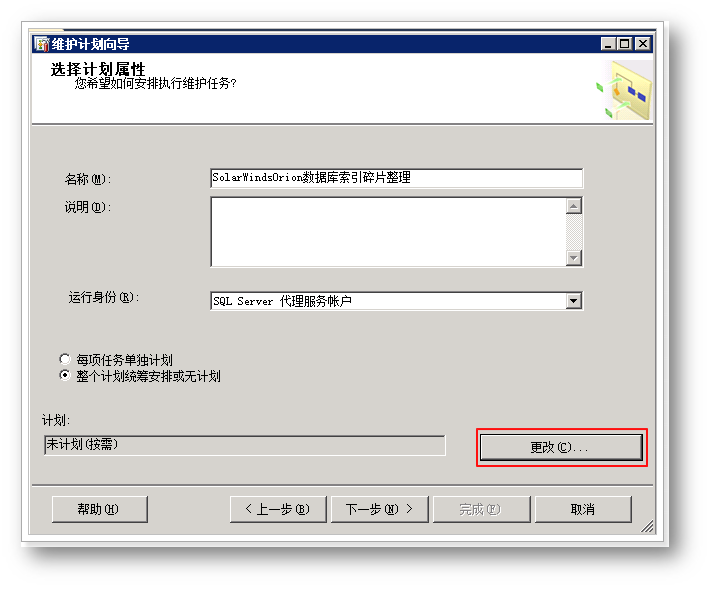
跳过起始页,输入计划名称,例如SolarWindsOrion数据库索引碎片整理,在计划部分单击更改,调整一下整理的时间频率
-
通常情况下一天一整理就能满足需要了,如果碎片形成的速度太快,那这个地方再根据自己情况灵活调整,或者,单独为那些表进行快频率的整理。

- 设置好的样子,继续下一步

- 这里选择的时候先选择”重新组织索引”,然后再选”重新生成索引”,下一步继续。

- 保证如下顺序,下一步继续:

- 选择数据库和表,先选数据库,只选择SolarWinds数据库SolarWindsOrion即可

-
接下来选择表,这里是要整理整个库的碎片,所以选择的是所有表,在对象里选择表,在选择里选择所有对象即可。
如果某些表的碎片生成很快,那就再创建一个计划任务,在这里单独选择就行了,不过要注意部分表的整理的计划任务的事件不要与全库的整理时间重叠,否则自动执行的时候很容易出错。

- 重建索引的选择,基本一样,另外勾选重建索引时保持索引联机,并选择脱机重新生成索引。

- 根据自己的需要来决定是否需要输出运行的报告,不需要就去掉对勾即可。

- 最后看一眼,没问题单击完成即可。
 老规矩,有问题评论哦~
-
-
SolarWinds SAM监控Oracle的准备
SolarWinds的SAM很强大,主打非代理的形式对应用进行监控,所以监控方式也多种多样,例如监控Oracle的时候,需要借助Oracle Client。
而实现起来也是非常简单,步骤只有两步:
- 在SolarWinds服务器上安装32位的Oracle Client,注意,一定要32位的,不要管SolarWinds操作系统是64位的;
-
重启SolarWinds服务器,重启完之后不需要做任何操作,在SolarWinds里正常的指派Oracle模版至对应服务器即可。
以上。如果有遇到其他问题,欢迎大家给我留言。
- 在SolarWinds服务器上安装32位的Oracle Client,注意,一定要32位的,不要管SolarWinds操作系统是64位的;