

分类: SolarWinds
-
SolarWinds性能优化
大家在使用SolarWinds的过程中可能会遇到越来越慢的问题,打开web页面可能需要等很久,或者点进某个页面刷半天。
这些现象与IIS的关系并不大,如果大家用过SAM模块并用SAM监控SolarWinds自身的时候,会经常看到SolarWinds的数据库经常会有索引碎片过多的警告,这就是最根本的原因:SolarWinds的数据库的索引碎片太多啦!
既然知道了问题的原因,那我们可能第一反应就是去清理这些表的碎片,思路没问题,但是,没过多久你就会发现碎片又会重新聚集。
怎么办!怎么办!怎么办!
很简单,我们使用微软的SQL Server内置的维护计划向导就可以解决问题了。
废话不说了,下面切入正题:
-
登录SolarWinds数据库服务器,打开Windows服务,找到SQL代理服务,设置为自动并启动。

-
打开SQL Server Management Studio,找到”维护计划”;

-
右键单击维护计划,选择”维护计划向导”

-
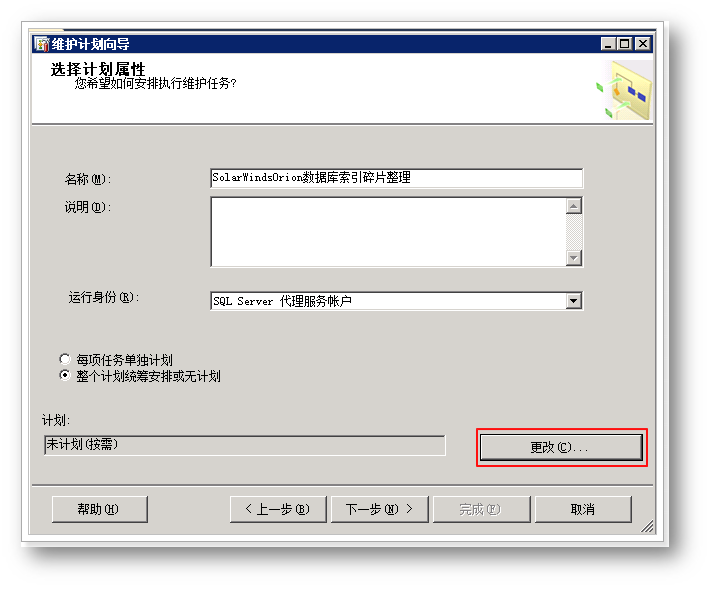
跳过起始页,输入计划名称,例如SolarWindsOrion数据库索引碎片整理,在计划部分单击更改,调整一下整理的时间频率
-
通常情况下一天一整理就能满足需要了,如果碎片形成的速度太快,那这个地方再根据自己情况灵活调整,或者,单独为那些表进行快频率的整理。

- 设置好的样子,继续下一步

- 这里选择的时候先选择”重新组织索引”,然后再选”重新生成索引”,下一步继续。

- 保证如下顺序,下一步继续:

- 选择数据库和表,先选数据库,只选择SolarWinds数据库SolarWindsOrion即可

-
接下来选择表,这里是要整理整个库的碎片,所以选择的是所有表,在对象里选择表,在选择里选择所有对象即可。
如果某些表的碎片生成很快,那就再创建一个计划任务,在这里单独选择就行了,不过要注意部分表的整理的计划任务的事件不要与全库的整理时间重叠,否则自动执行的时候很容易出错。

- 重建索引的选择,基本一样,另外勾选重建索引时保持索引联机,并选择脱机重新生成索引。

- 根据自己的需要来决定是否需要输出运行的报告,不需要就去掉对勾即可。

- 最后看一眼,没问题单击完成即可。
 老规矩,有问题评论哦~
-
-
SolarWinds SAM监控Oracle的准备
SolarWinds的SAM很强大,主打非代理的形式对应用进行监控,所以监控方式也多种多样,例如监控Oracle的时候,需要借助Oracle Client。
而实现起来也是非常简单,步骤只有两步:
- 在SolarWinds服务器上安装32位的Oracle Client,注意,一定要32位的,不要管SolarWinds操作系统是64位的;
-
重启SolarWinds服务器,重启完之后不需要做任何操作,在SolarWinds里正常的指派Oracle模版至对应服务器即可。
以上。如果有遇到其他问题,欢迎大家给我留言。
- 在SolarWinds服务器上安装32位的Oracle Client,注意,一定要32位的,不要管SolarWinds操作系统是64位的;
-
Apache(HTTP Server)监控配置
通过SSH登录服务器,建议使用root
运行如下命令定位httpd.conf文件的位置:
Find / -name httpd.conf
然后开始编辑httpd.conf
找到并去掉以下注释
#LoadModule status_module modules/mod_status.so
找到并去掉以下注释
#ExtendedStatus On
找到并取消以下行注释,并允许localhost:
<Location /server-status>
SetHandler server-status
Order Deny,Allow
Deny from all
Allow from localhost
</Location>
3,使用apachectl graceful命令重启Apache服务,如果不识别此命令,进入Apache的bin目录下执行即可。
因为需要用到perl环境,如果perl环境不完整,则会报如下错误:Can’t locate LWP/UserAgent.pm in @INC …” error:
如果可以连接互联网,则只需要执行:
cpan LWP::UserAgent
如果不能连接互联网,则需要手工下载并安装以下依赖包:
libwww-perl-6.05.tar.gz
HTTP-Message-6.06.tar.gz
HTTP-Date-6.02.tar.gz
HTTP-Cookies
HTTP-Daemon
HTTP-Negotiate
HTML-Parser
HTML-Tagset
Encode-Locale-1.03.tar.gz
LWP-MediaType
IO-HTML
Net-HTTP
URI
WWW-Robot
Date-OptList
安装方法:首先解压缩,然后perl Makefile.PL && make && make install -
SolarWinds Orion Custom Poller 使用方法
在SolarWinds NPM 11.x以后的版本中,SolarWinds新增了一个可以定义原生展示CPU及内存的入口,这个功能极大的改观了那些由于OID识别不准确或不存在而导致CPU及内存无数据的遗憾。另外,此功能也是有几点小小的限制,第一,首先需要调整的这台设备的CPU及内存相关OID必须存在于SolarWinds的MIB库中,否则无法调用。所以如果缺少OID,就赶紧开case联系厂商整合此OID进MIB库吧;第二,这里仅仅是方便统一风格展示,仅支持CPU及内存,和设备详情,这两个Resource,也就是说, 这个功能并不完全代替UnDP工具。
基本就这样,接下来进入正题,如何使用呢?
首先,登录SolarWinds Web Console,依次单击Settings->All Settings->Manage Pollers

创建一个新的Poller

这里我们以创建CPU及内存的Poller为例,首先选择Technology中的CPU & Memory。然后依次输入Poller的名称(Poller Package Name),Tags(便于日后检索),作者(Author)

开始输入OID,首先编辑Used Memory(已使用内存) 的OID,单击Used Memory后的Define Data Source。

然后在Available OIDs后的文本框内输入OID并回车。选择识别出的OID名称-sysCurMemory,完成后提交此页面。

接下来确定选择,我们可以看到通过此OID可以读取到数值,则证明此OID是正确有效的,单击YES, THE DATA SOURCE IS RESONABLE按钮提交,至此完成一个OID的添加。

接下来添加Free Memory的OID,由于很多设备厂商并不提供此OID,这里山石厂商就是如此,所以需要我们使用总内存数减去已用内存数来计算出Free Memory。单击Free Memory后的Define Data Source。

首先输入已用内存数(sysCurMemory)的OID,并确定勾选复选框。提交后下一步。

单击Select an additional OID功能链接,继续添加下一个OID(总内存数的OID)。

相同的过程,提交此页面,回到刚才的页面。

两个OID都添加完成了,接下来开始计算,单击Add calculated value按钮。

依次在Select input下拉菜单中选择sysTotalMemory和sysCurMemory(或者手动输入也可以),在两个OID名称之间输入”空格-空格”,如下图。Test无误之后SUBMIT。

自此可用内存数计算完成,选择刚才的成果FreeMemoryFormula1并单击YES, THE DATA SOURCE IS RESONABLE按钮提交。

最后添加CPU利用率的OID,单击CPU Load后的Define Data Source。

输入OID,选中sysCPU。确定准确无误后,单击YES, THE DATA SOURCE IS RESONABLE按钮提交。
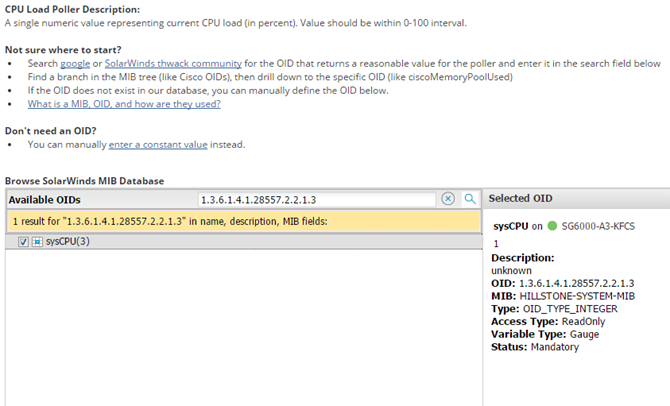
完成OID添加,单击下一步。

设定OID发现机制,保持默认的Automatically选项即可,让此Poller自动运行起来,方便以后设备添加后自动检测。

预览之前的设定,准确无误后提交保存。

接下来将此Poller下发给对应设备,单击此Poller后的Unassigned按钮。

在左侧基于Vendor过滤设备,选中Hillstone Networks Inc,全选所有的山石设备,单击”SCAN NODES FOR MATCHING OIDS“,在Scan Result看到Exact match结果后,单击后面的Poller Status按钮切换至ON状态,完成。
